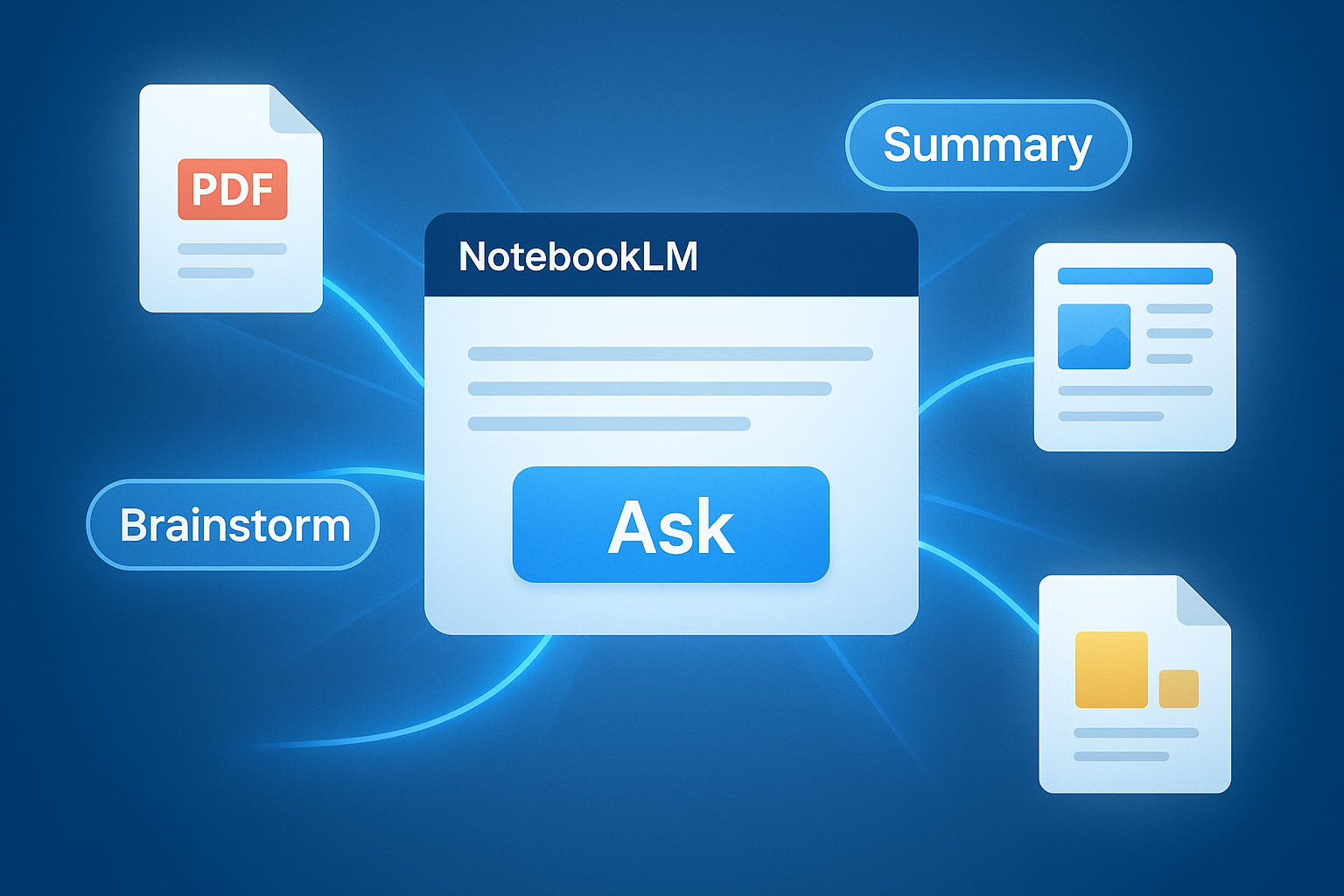
지난 1편에서 NotebookLM이 무엇이고, 왜 이 도구가 우리에게 필요한지 알아봤습니다.
2025.09.03 - [AI] - NotebookLM 활용 가이드 1편: 무엇이며 왜 써야 할까요? 🤔
NotebookLM 활용 가이드 1편: 무엇이며 왜 써야 할까요? 🤔
안녕하세요, 여러분! AI 도구 활용 전문 블로거이자 교육 컨설턴트, 제이든입니다. 😉요즘 AI 기술이 정말 눈부시게 발전하고 있죠? GPT, Gemini 같은 대형 언어 모델부터 이미지 생성 AI까지... 쏟아
happydays001.tistory.com
오늘은 NotebookLM의 핵심 기능들을 직접 사용해 보며 '어떻게' 활용하는지 알아보겠습니다! 🚗
STEP 1: 자료(소스) 가져오기
가장 먼저 할 일은 NotebookLM에게 '나만의 자료'를 알려주는 거예요.
NotebookLM은 여러분이 제공한 자료만을 기반으로 작동하기 때문에, 이 단계가 가장 중요하죠.
자료를 올리는 방법은 정말 간단합니다.
다양한 방법으로 소스 추가하기
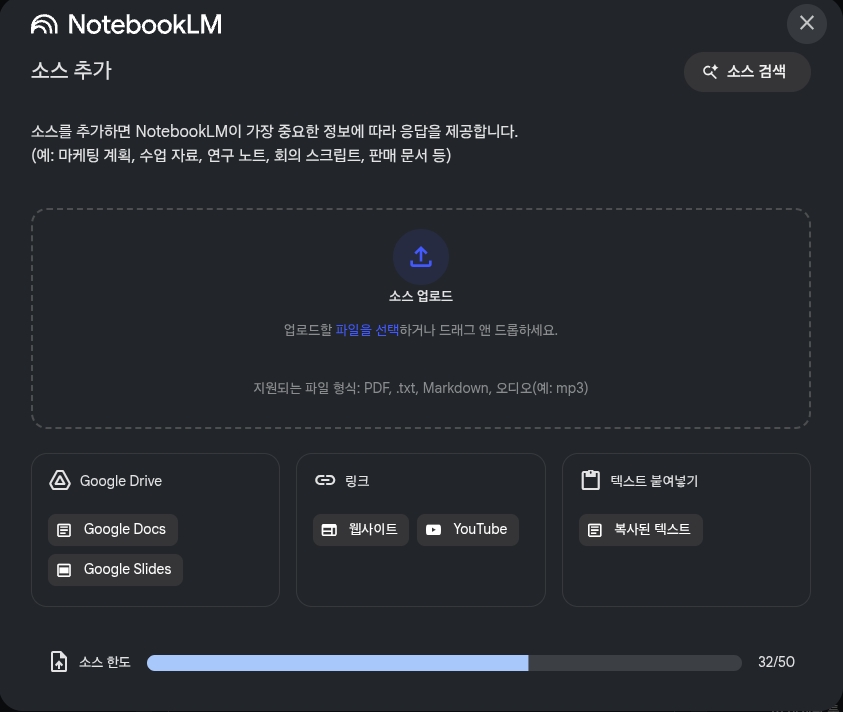
NotebookLM 화면에서 '+ New' 버튼을 누르면 다양한 옵션이 나타납니다.
여러분이 주로 사용하는 자료 형태에 따라 선택할 수 있습니다.
- 📁 구글 드라이브(Google Drive): 여러분의 구글 드라이브에 있는 PDF, 워드, 구글 문서 등을 바로 가져올 수 있어요. 가장 많이 사용하는 방법이죠!
- 📂 내 컴퓨터(Your computer): 컴퓨터에 저장된 파일을 업로드하는 방식입니다. PDF나 텍스트 파일 등을 올릴 때 유용해요.
- 🌐 웹 URL(Web URL): 특정 웹페이지의 내용을 통째로 가져오고 싶을 때 사용해요. 블로그 글이나 뉴스 기사 링크를 붙여넣기만 하면 끝!
- 📄 구글 슬라이드(Google Slides): 발표 자료를 분석하고 싶을 때 정말 편리해요. 슬라이드쇼 내용 전체를 소스로 활용할 수 있습니다.
- 🔎 웹 검색(Search the web): 특정 주제에 대한 최신 정보를 찾고 싶을 때 사용해요. '2024년 최신 AI 기술 트렌드'처럼 원하는 키워드를 입력하면, NotebookLM이 직접 웹을 검색해서 관련 정보를 요약하고 소스로 추가 할 수 있도록 도와줍니다.
여러 개의 자료를 한 번에 올릴 수도 있어요! 예를 들어, '독서 모임'을 위한 자료라면, 책 리뷰 PDF 파일, 작가 인터뷰 웹사이트 링크, 그리고 여러분이 정리한 메모 파일까지 모두 한 곳에 모아보세요.
보너스 팁: 소스 검색(Search Sources)으로 핵심 찾기
수십 개의 자료를 업로드했는데, 특정 키워드나 문장이 어디에 있었는지 기억이 안 나시나요? NotebookLM 좌측 상단의 돋보기 아이콘을 누르거나 검색창에 키워드를 입력해 보세요. 업로드한 모든 소스에서 해당 단어가 포함된 문장을 찾아줍니다. 클릭 한 번으로 바로 해당 페이지로 이동할 수 있어 자료를 훑어보는 시간을 획기적으로 줄여줍니다.
STEP 2: 질문하고, 요약하고, 아이디어 얻기
자료를 업로드했다면 이제 NotebookLM과 대화할 시간입니다! NotebookLM의 핵심 기능인 'AI 요약'과 '질문' 기능을 활용해 보세요. 오른쪽 채팅창에 질문이나 명령을 입력하기만 하면 됩니다.
핵심 기능 3가지 완전 정복!
아래는 제가 자주 쓰는 3가지 활용법이에요.
1. 자동 요약 (Summarize)
긴 문서를 통째로 읽는 대신, 핵심만 빠르게 파악하고 싶을 때 사용합니다. 채팅창에 "이 문서의 핵심 내용을 3가지로 요약해줘"라고 입력해 보세요. 또는 문장이나 문단을 드래그하면 나타나는 팝업 메뉴에서 '요약' 버튼을 누르셔도 됩니다.
| 명령어 예시 | 활용 팁 |
|---|---|
| "이 문서 전체를 A4 한 장 분량으로 요약해줘." | 논문이나 보고서의 개요를 파악할 때 유용해요. |
| "이 챕터의 주요 개념을 리스트업해줘." | 학습 자료의 목차를 만들거나 핵심 키워드를 정리할 때 좋아요. |
2. 질문하기 (Ask)
궁금한 점이 있을 때, 마치 친구에게 물어보듯 질문해 보세요. "이 자료에 따르면 'AI 윤리'의 가장 중요한 원칙은 뭐야?"라고 물으면, NotebookLM이 자료 속에서 답을 찾아 정확한 소스와 함께 알려줍니다. 답의 근거가 되는 자료의 페이지나 문단 링크를 함께 제공해서 신뢰도가 아주 높아요.
3. 아이디어 생성 (Brainstorm)
여러 개의 자료를 올렸다면, 이들을 연결해서 새로운 아이디어를 얻을 수 있어요. "이 두 논문의 공통점과 차이점을 비교해줘" 또는 "이 자료를 바탕으로 새로운 제품 마케팅 전략을 3가지 제안해줘"와 같이 창의적인 질문을 던져보세요. 생각지도 못한 인사이트를 얻을 수 있을 거예요.
마무리하며...
오늘은 NotebookLM의 가장 기본적이지만 강력한 기능들을 살펴봤습니다. 이제 여러분의 서재에 쌓여있는 문서들을 꺼내어 NotebookLM에 넣어보세요. 여러분의 똑똑한 AI 비서가 여러분의 공부와 업무를 훨씬 더 즐겁게 만들어 줄 거예요!
다음 3편에서는 이 기능들을 실제 생활과 업무에 어떻게 적용할 수 있는지, 구체적인 활용 사례들을 다룰 예정입니다. 😊
'AI' 카테고리의 다른 글
| NotebookLM 활용 가이드 4편: 더 똑똑하게 쓰는 고급 팁 & 미래 🤖 (0) | 2025.09.08 |
|---|---|
| NotebookLM 활용 가이드 3편: 나만의 비서로 만들기 🧑 (0) | 2025.09.06 |
| NotebookLM 활용 가이드 1편: 무엇이며 왜 써야 할까요? 🤔 (0) | 2025.09.04 |
| GEMs 활용 예시 (2) | 2025.09.03 |
| GEMs, 쉽게 이해하고 활용하는 방법 (feat. Gemini) (0) | 2025.09.03 |